Brug eget domæne med Microsoft 365
Domæner og webhoteller hos Netsite kan kombineres med Microsoft 365 Business Standard eller Microsoft 365 Business Premium, der begge inkluderer tjenesten Exchange, som er Microsofts egen e-mailplatform.
Hvis du vil have fuldt udnyttelse at f.eks. kalender- og kontaktperson-funktioner i Outlook, er Microsofts egen e-mailplatform dette rette valg.
Microsoft 365 har tidligere heddet Outlook 365, og bliver stadig ofte kaldet det i daglig tale.
Bemærk
Bruger du Netsites e-mailplatform via dit webhotel hos os, og ønsker du at opsætte din e-mailadresse i Outlook (IMAP), skal du i stedet kigge i denne sektion, hvor vi har opsætningsguides til Windows og Mac.
Forbind domæne til Microsofts e-mailplatform
Bemærk
Forudsætningen for guiden er at du endnu ikke bruger domænet til e-mail. Bruger du allerede domænet til e-mail via Netsites platform (eller anden udbyder), vil der være tale om, at du står overfor at skulle skifte e-mailplatform.
Vigtigt om flytning af eksisterende e-mails: Netsite flytter ikke e-mails fra vores servere til Microsoft. Det er kundens eget ansvar at sikre, at eksisterende e-mails overføres til den nye platform. Microsoft tilbyder migrationsværktøjer og support, som kan hjælpe med denne proces.
I forbindelse med opsætningen skal du skiftevis forbi administrationen hos Microsoft og kontrolpanelet hos Netsite.
Trin 1 - Bekræft at du har domænet
Log på https://admin.microsoft.com med den bruger du har brugt til at købe deres tjeneste.
Klik på Indstillinger (tandhjulet) i menuen til venstre og klik på Domæner.
Klik på + Tilføj domæner.
I feltet under "Ja, tilføj dette domæne nu" indtaster du dit domæne (uden www. foran) og klikker på knappen Brug dette domæne i bunden.
Under "Bekræft, at du ejer dit domæne" vælger du Føj en TXT-post til domænets DNS-poster og klikker på knappen Fortsæt i bunden.
Under "Tilføj en adressepost for at bekræfte ejerskab" får du en TXT-værdi, som hedder noget ala MS=ms80895122. Denne kopierer du, da den skal opsættes i domænets DNS via kontrolpanelet hos Netsite.
Åben et nyt faneblad eller browser-vindue, hvor du starter på Trin 2 - Indledende opsætning hos Netsite.
Trin 2 - Tilføj TXT fra Microsoft
Log på https://netsite.app med dit kundenummer og tilhørende adgangskode.
Klik på DNS til venstre i hovedmenuen.
Klik på Tilføj post.
Vælg dit domæne og udfyld som vist på billedet her:
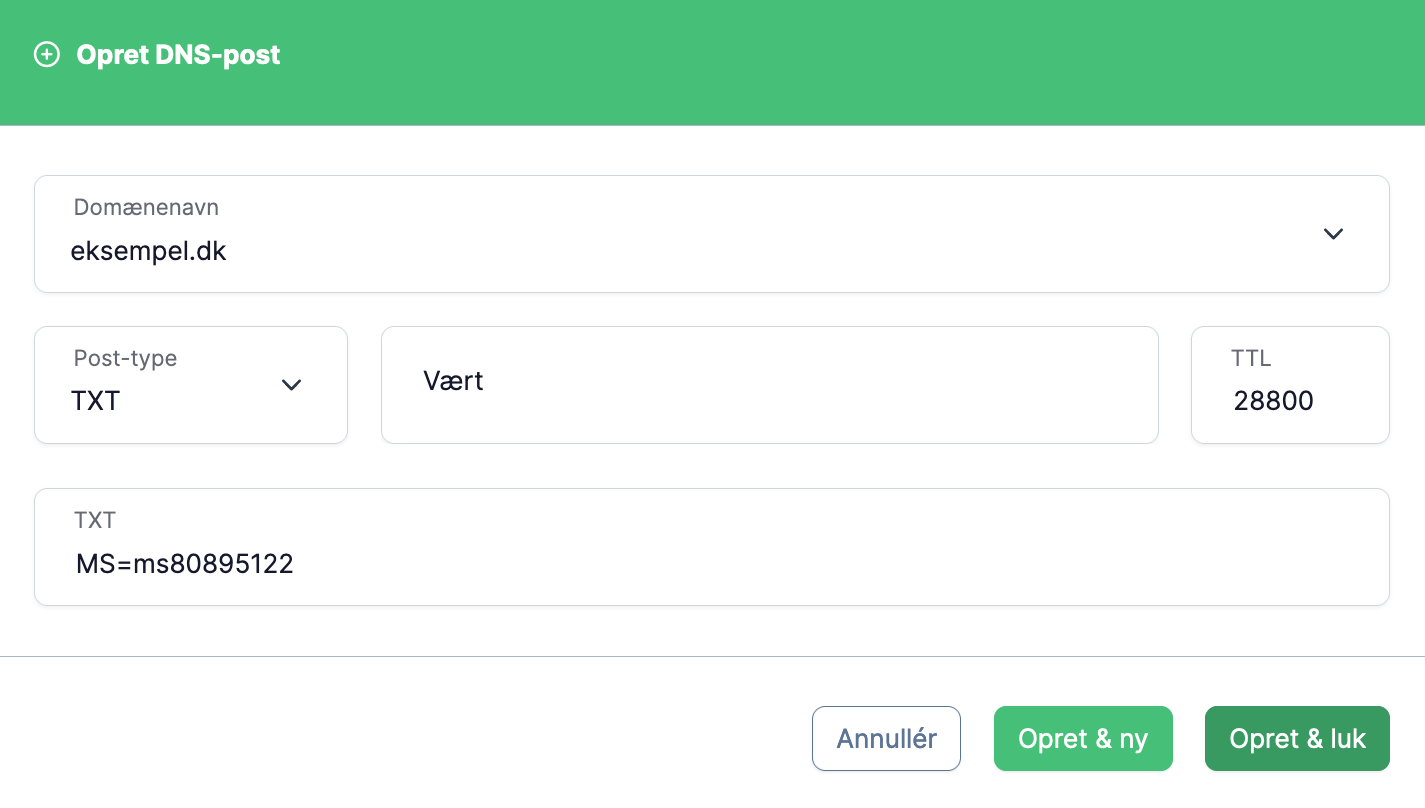
Opret TXT-post til Microsoft 365-verifikation Klik på Opret & ny (da du skal oprette yderligere DNS-poster.)
Behold fanebladet/vindue åbent, og vend tilbage til opsætningen hos Microsoft.
Trin 3 - DNS-poster fra Microsoft
Når du har oprettet TXT-posten med værdien via netsite.app, vender du tilbage til dit faneblad/vindue med opsætningen hos Microsoft. Her klikker du på den blå Bekræft-knap og afventer feedback.
Kan Microsoft bekræfte at du har opsat DNS-posten, kommer du nu til "Hvordan vil du oprette forbindelse til dit domæne?". Her vælger du Tilføj dine egne DNS-poster og klikker på knappen Fortsæt.
Under "Tilføj DNS-poster" kan du se posterne MX, CNAME og TXT. Alle 3 DNS-poster skal opsættes for domænet via Netsites kontrolpanel. Kopiér dem enkeltvis og vend tilbage til fanebladet/vinduet, hvor du er logget på netsite.app.
Trin 4 - Opsæt DNS-poster
Opret de 3 DNS-poster du har fra Microsofts kontrolpanel ved at klikke på Tilføj post.
Vend herefter tilbage til fanebladet/vindue med opsætningen hos Microsoft.
Eksempel på DNS fra Microsoft:
| Post-type | Vært | Prioritet | Felt | Værdi |
|---|---|---|---|---|
| MX | (tomt) | 0 | MX-Værtsnavn | eksempel-dk.mail.protection.outlook.com |
| CNAME | autodiscover | - | Værtsnavn | autodiscover.outlook.com |
| TXT | (tomt) | - | TXT | v=spf1 include:spf.protection.outlook.com -all |
Trin 5 - Afslut opsætning
Under "Tilføj DNS-poster" klikker du nu på knappen Fortsæt.
Microsofts platform checker herefter om den kan slå de respektive DNS-poster op på domænet. Lykkes det, får du nu beskeden Domæneinstallationen er færdig.
Klik på knappen Udført i bunden.
Du skal herefter fortsætte hos Microsoft med at oprette de ønskede e-mailadresser under Brugere / Aktive brugere. Bemærk at hver bruger kræver en licens, i modsætning til f.eks. vores webhoteller, hvor du kan oprette op til et bestemt antal adresser pr. pakke.
Ofte stillede spørgsmål
Nej, MX-posterne kan kun pege på én e-mailplatform ad gangen. Skifter du til Microsoft 365, skal eksisterende MX-poster slettes, og du vil ikke længere modtage e-mail via Netsites platform.
Netsite flytter ikke e-mails fra vores servere til Microsoft. Det er dit eget ansvar at overføre eksisterende e-mails. Microsoft tilbyder migrationsværktøjer, som kan hjælpe med processen.
Selve opsætningen i kontrolpanelerne tager typisk 15-30 minutter. DNS-posterne slår normalt igennem inden for kort tid, men det kan i sjældne tilfælde tage op til 72 timer.
Brug for hjælp?
Har du allerede en DNS-opsætning hos os og skal ovenstående flettes ind i denne? Hvis du synes det virker uoverskueligt i det hele taget, eller oplever du problemer med at få opsætningen gennemført, kan du altid få hjælp ved at kontakte os.