Mailchimp DNS opsætning
Har du kunder eller andre som løbende skal informeres på e-mail, og er antallet af modtagere af en betydelig størrelse, bør du overveje at bruge en nyhedsbrev-tjeneste som f.eks. Mailchimp.
Mailchimp giver et godt overblik over tilmeldte modtagere, succesrate for levering, og hvilken interaktion modtagere har med nyhedsbrevet, samt mulighed for nem afmelding, der er et must at tilbyde.
Opsæt dit domæne til Mailchimp
Anbefalet
Med et webhotel eller DNS Service hos Netsite, kan vi hjælpe dig med de trin der skal udføres hos Mailchimp og hos Netsite, for at sikre, at dit domæne bliver verificeret og godkendt (autentificeret). Det medfører, at dine sendte e-mails fra Mailchimp kommer fra dit domæne, og at de når frem til dine modtagere.
Log på hos Mailchimp
Klik på Website og herefter Domains ude til venstre i menuen.
Klik på knappen Add & Verify Domain under Email Domains, og indtast en e-mailadresse på domænet, som bekræfter overfor Mailchimp at du har adgang til en adresse på domænet, som der skal sendes fra:
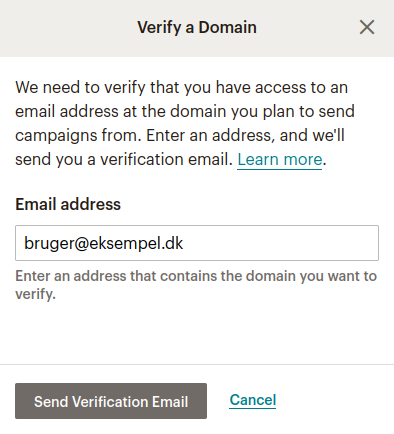
Indtast din e-mail adresse Klik på knappen Send Verification Email, og check herefter e-mailadressens indbakke for det link/den kode, de sender på e-mail:
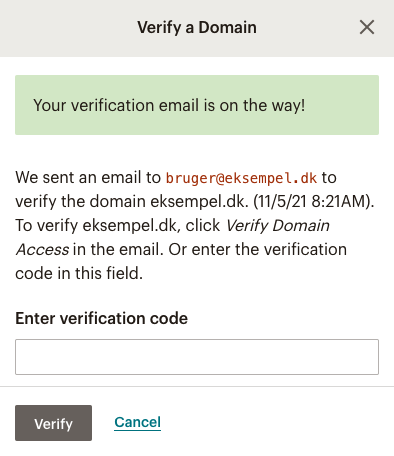
Verifikationsmail sendt Klik på linket i e-mailen, eller kopier medsendte kode, og sæt den ind i ovenstående vindue i deres selvbetjening og klik på Verify og Done.
Dernæst er det vigtigt at domænet godkendes/authenticates (DKIM). Klik på knappen Start Authentication.
I dropdown-menuen for Who is your email domain provider vælges Other, og der klikkes på Next.
Klik på Next under deres trin 2. Go to your domain provider's website - Her får du:
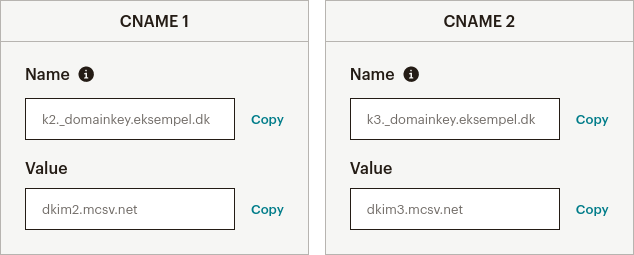
DKIM opsætning I et andet browservindue: Log på netsite.app med dit kundenummer og tilhørende adgangskode.
Klik på DNS i hovedmenuen til venstre.
Klik på Tilføj post og opret 2 x følgende:
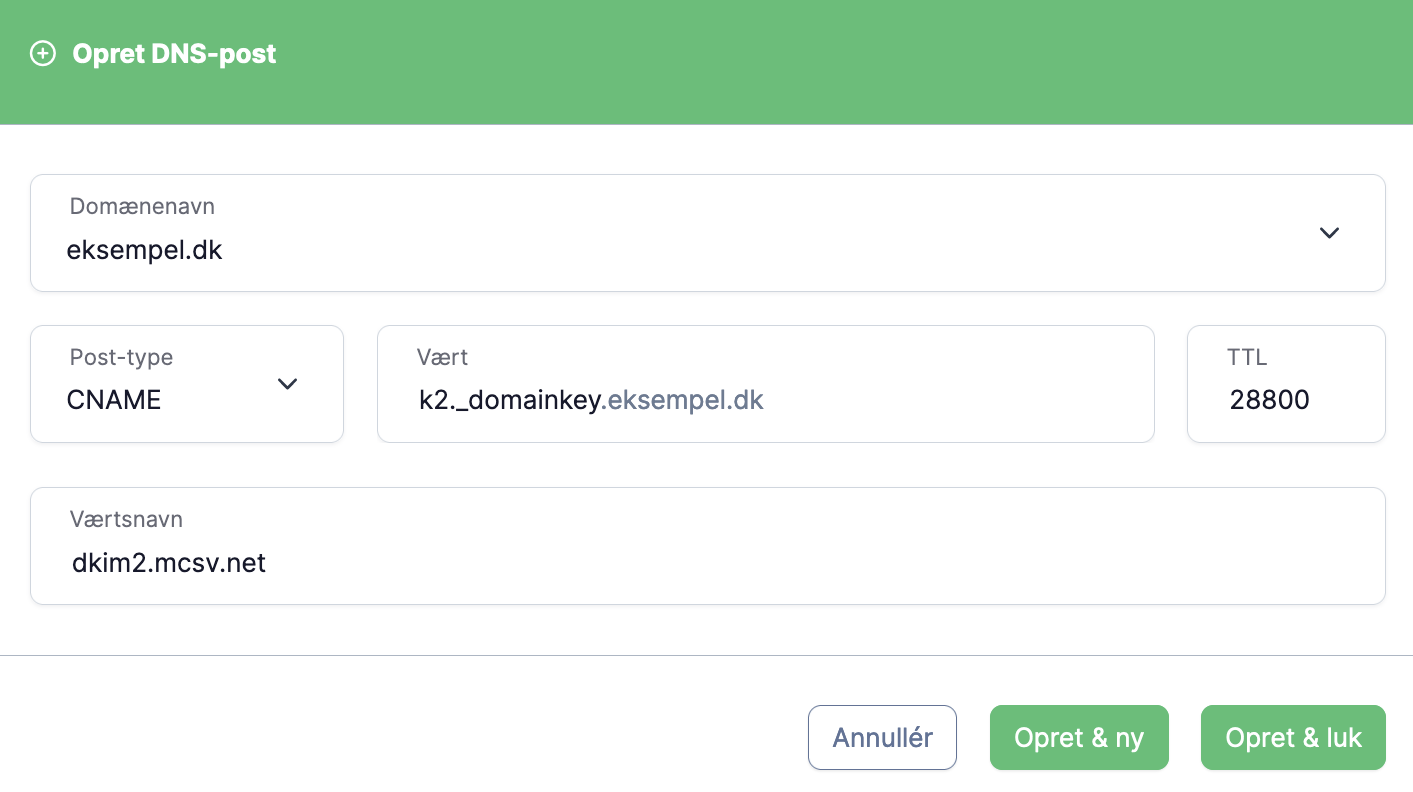
DNS-indstillinger i Netsite App - CNAME record nummer 2 indeholder så: k3._domainkey og dkim3.mcsv.net
Vend tilbage til browservinduet, hvor du har gang i opsætningen hos Mailchimp. Klik på Next i trin 3. Create a CNAME record using Mailchimp info.
Her i trin 4. Wait for Mailchimp to check the records klikker du på Check Status, hvilket bør resultere i trin 5. Success!:

Succes med authentication
Dette betyder at Mailchimp hermed er opsat til at måtte sende e-mails fra dit domæne.
Ofte stillede spørgsmål
Verifikation bekræfter at du har adgang til en e-mailadresse på domænet. Authentication (DKIM) bekræfter via DNS, at Mailchimp har lov til at sende e-mails fra dit domæne. Begge dele er nødvendige.
Ja, du kan tilføje og verificere flere domæner hos Mailchimp. Hvert domæne kræver sine egne CNAME-poster for DKIM.