Mail-appen på Mac
Mail er Apples e-mailprogram til macOS. I docken er det illustreret ved et frimærke med en ørn på – Du kan nemt og korrekt opsætte din Netsite-e-mailadresse i programmet ved at følge den automatiske opsætning trin for trin.
Automatisk opsætning
Du kan automatisk få opsat din e-mailadresse i Apple Mail, ved at klikke på besøgende:
Gå til https://webmail.netsite.dk/apple.php - Linket SKAL åbnes i Safari-browseren på din Mac, hvorefter du udfylder alle 3 felter og klikker på Hent opsætning – En såkaldt "profil" downloades, og kan herefter installeres via Systemindstillinger.
Start Systemindstillinger og kig efter "Profil hentet" oppe i venstre hjørne, og klik så på Installer, se eller fjern konfigurationsprofiler og dobbeltklik på din e-mailadresse under Hentet.
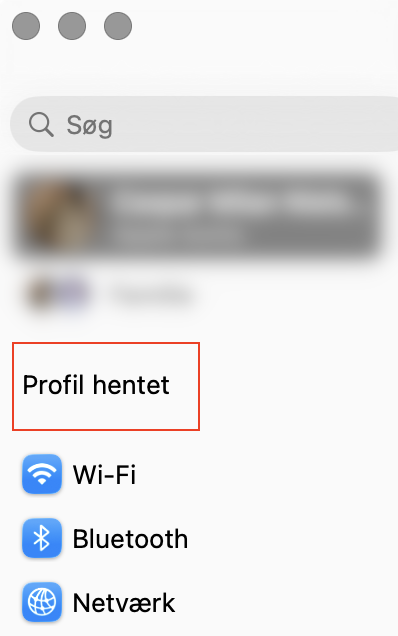
Installer konfigurationsprofil på Mac Klik på Installer nede i venstre hjørne, og e-mailadressen vil herefter være at finde i Apple Mail, og kan bruges.
Manuel opsætning
Hvis du foretrækker at opsætte din e-mailadresse manuelt, kan du følge disse trin. Se også Apples officielle guide.
Åbn Mail-appen på din Mac.
Vælg Mail i menulinjen og klik på Tilføj konto....
Vælg Anden Mail-konto... og klik på Fortsæt.
Indtast dit navn, din e-mailadresse og adgangskode, og klik på Log ind.
Mail vil ikke kunne bekræfte kontoen automatisk. Indtast følgende serveroplysninger:
- E-mailtype: IMAP
- Indgående mailserver: mail.netsite.dk
- Udgående mailserver: smtp.netsite.dk
Klik på Log ind for at fuldføre opsætningen.
Hvordan skal serverindstillingerne se ud?
Her er de korrekte serverindstillinger for din Netsite e-mailadresse:
| Indstilling | Værdi |
|---|---|
| Indgående mailserver | mail.netsite.dk |
| Udgående mailserver | smtp.netsite.dk |
| Brugernavn | Din fulde e-mailadresse |
| Adgangskode | Din e-mailadresses adgangskode |
Efter opsætningen kan du i Mail-appens kontoindstillinger verificere, at serverindstillingerne er korrekte. Fjern fluebenet i Administrer forbindelsesindstillinger automatisk for at se port og sikkerhedsindstillinger.